
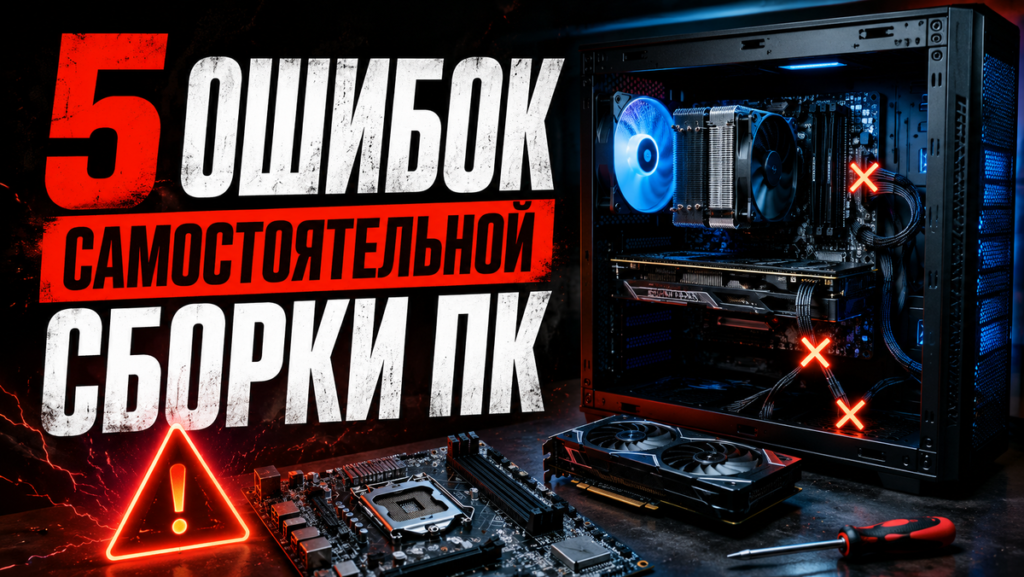
Собрать ПК самому — заманчиво: чаще дешевле, чем готовая система, и можно подобрать компоненты под свои задачи. Но при первой сборке люди регулярно наступают на одни и те же грабли. Разбираем пять самых распространённых ошибок и как их избежать.
Ошибка 1: не проверяют совместимость компонентов
Самая распространённая ошибка. Человек выбирает процессор, материнскую плату и оперативную память по отдельности — и только при сборке обнаруживает, что что-то не подходит.
Типичные примеры: DDR5-кит в плату, которая поддерживает только DDR4. Процессор под AM5, а плата — для AM4. В 2026 году добавились новые нюансы: поддержка PCIe 5.0/6.0, слоты M.2 Gen5 NVMe, которые не дают полной скорости из-за ограничений чипсета, и несовместимость прошивки BIOS с новым поколением CPU.
Как избежать: проверяй совместимость на PCPartPicker и на официальных страницах производителей. Смотри QVL-список памяти и CPU Support List к материнской плате. Убедись, что BIOS поддерживает выбранный процессор — если нет, нужно обновить прошивку заранее. Некоторые платы поддерживают «BIOS Flashback» — обновление без CPU, что удобно при покупке нового поколения. Если не хочешь разбираться в этом самостоятельно — в Комета ПК все сборки собираются из заведомо совместимых компонентов.
Ошибка 2: экономят на блоке питания
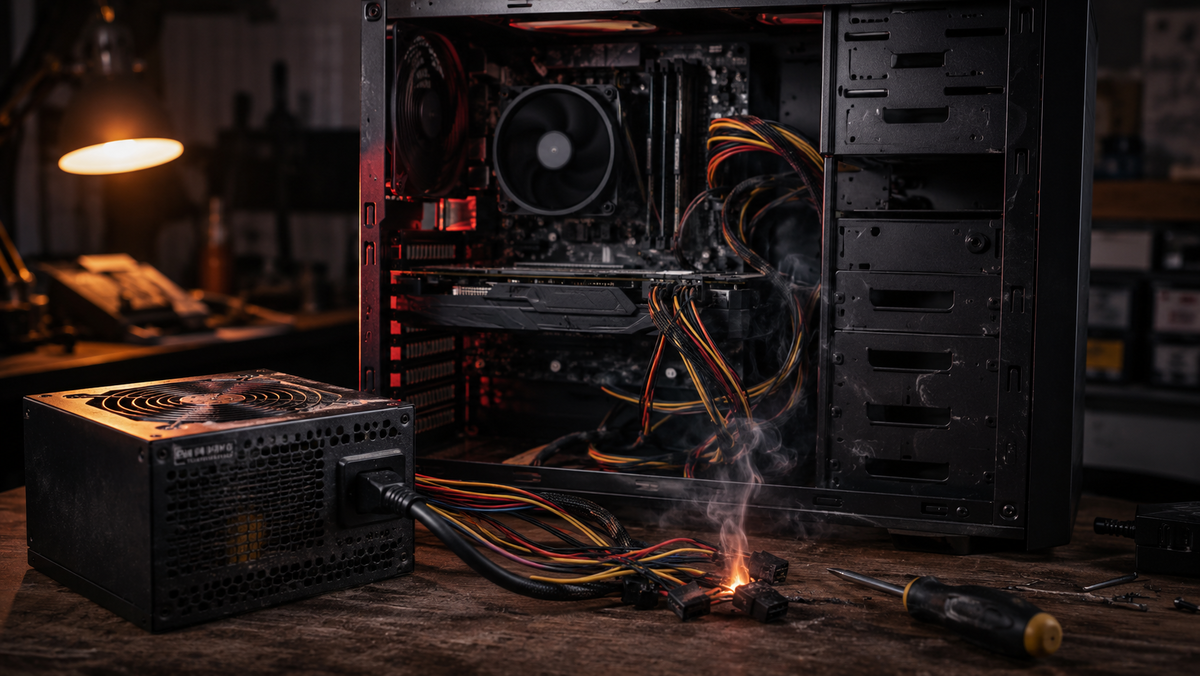
БП — один из компонентов, на котором новички чаще всего пытаются сэкономить. Логика простая: «ну это же просто коробка с проводами». На практике дешёвый БП без нормальной защиты может сгореть и вывести из строя видеокарту, материнскую плату и другое железо разом.
В 2026 году ситуация усложнилась: видеокарты серий RTX 50xx имеют высокие пиковые нагрузки и жёсткие требования к стабильности 12V линии. Большинство топовых карт используют коннектор 12VHPWR (16-pin) — и дешёвые переходники под него регулярно становятся причиной перегрева контактов и выхода карты из строя.
Как избежать: бери БП от проверенных брендов (Seasonic, Corsair, be quiet!, FSP) с сертификатом 80+ Gold и выше для систем с мощной GPU. Мощность — с запасом 20–30% от пикового потребления. Если в системе 12VHPWR — только качественные кабели, следи за нагревом разъёма. Убедись в наличии всех нужных защит: от короткого замыкания, перенапряжения и перегрузки.
Ошибка 3: неправильно устанавливают оперативную память
Здесь две типичных ошибки. Первая — вставить одну планку вместо двух. Dual-channel режим даёт заметный прирост в играх, и если в сборке одна планка 16 ГБ вместо двух по 8 ГБ — производительность просядет.
Вторая — вставить планки не в те слоты. На большинстве материнских плат для двухканального режима нужен второй и четвёртый слот (A2/B2), а не первый и второй подряд. В 2026 году для DDR5 добавился ещё один нюанс: без включённого XMP/EXPO профиля память работает на базовой частоте JEDEC — сильно ниже заявленной. Иногда нужна дополнительная настройка PMIC для стабильной работы на высоких частотах.
Как избежать: используй комплектованные пары памяти, вставляй в слоты по схеме из мануала к плате. После сборки включи XMP/EXPO профиль в BIOS и проверь частоту/тайминги. Для надёжности — прогони MemTest86 хотя бы один проход.
Ошибка 4: проблемы с термопастой и кулером
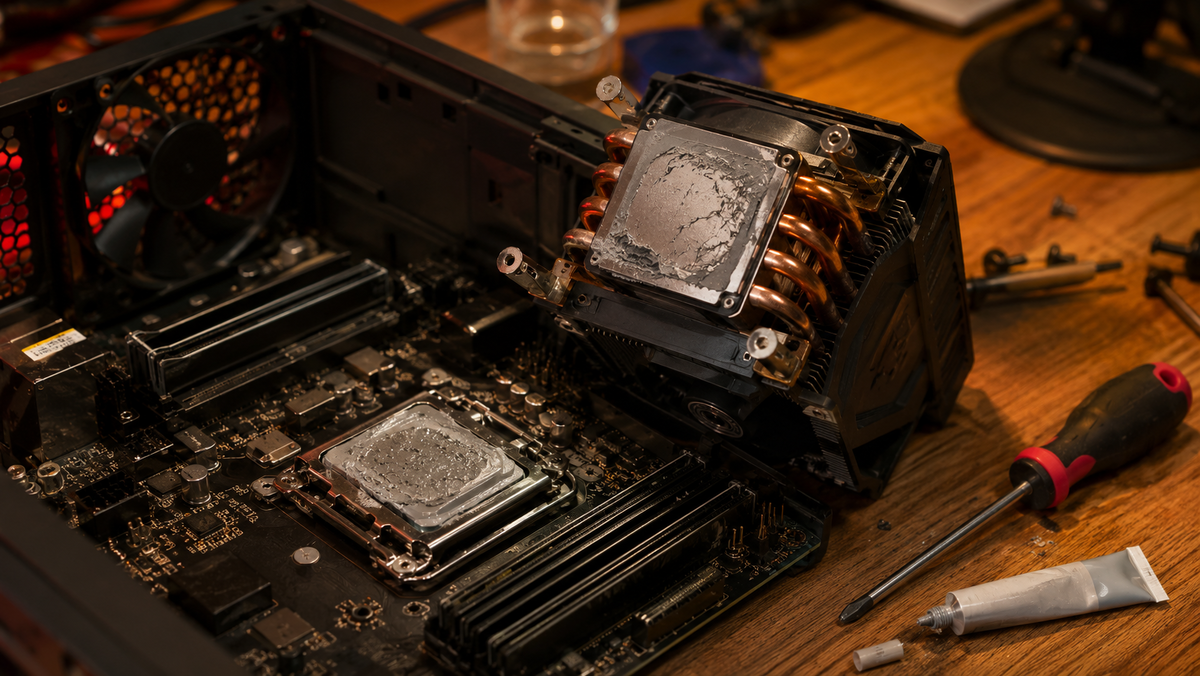
Здесь несколько вариантов ошибок. Забыть термопасту вообще — редко, но бывает. Нанести слишком много — паста вылезает за края. Не снять защитную плёнку с подошвы кулера (у некоторых моделей она почти прозрачная, легко пропустить). Кулер, который не закреплён до конца — один из четырёх пинов не защёлкнулся, контакт плохой.
В 2026 году растёт популярность AIO-кулеров, где важно правильно направить помпу и убедиться в отсутствии воздушных пробок. Для современных процессоров с большим IHS важно равномерное прижатие — затягивай крепления крест-накрест.
Как избежать: термопасту наноси точкой размером с горошину в центр крышки процессора. Убедись, что снята защитная плёнка с подошвы радиатора. После первого запуска проверь температуры в HWiNFO64: в простое 30–50°C, под нагрузкой не выше 90°C — ориентируйся на спецификации производителя конкретного CPU.
Ошибка 5: покупают компоненты на сером рынке без проверки
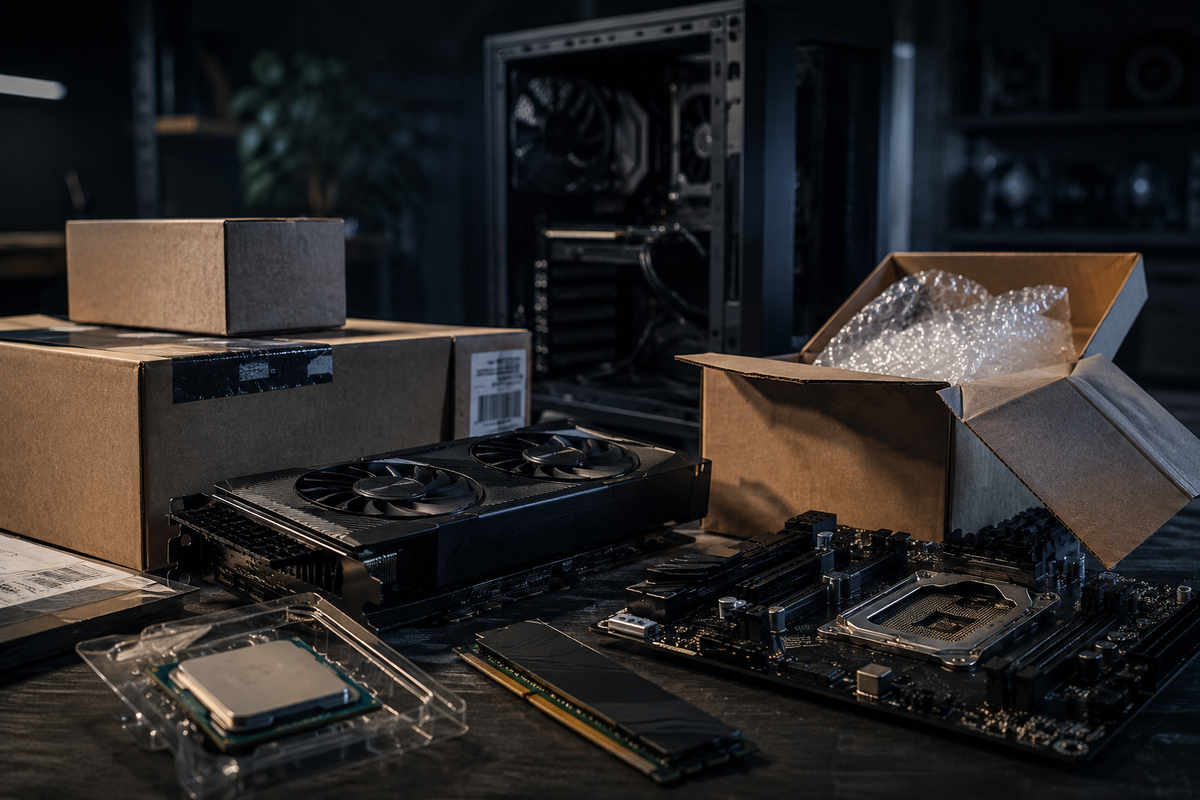
Желание сэкономить на видеокарте через Авито или Telegram — понятно. Но именно при первой сборке новичок не знает, как проверить железо. В 2026 году мошенничество стало изощрённее: перемаркированные GPU, восстановленные NVMe SSD с заниженным ресурсом, инженерные CPU без гарантии и поддельные гарантийные документы.
Как избежать: при покупке с рук — проверяй на месте. Видеокарта: GPU-Z + FurMark на 10–15 минут. SSD: CrystalDiskInfo — смотри на TBW (оставшийся ресурс) и часы работы. Процессор: CPU-Z + Cinebench. Если продавец отказывается от проверки — уходи. Для уверенности — покупай у официальных реселлеров с гарантией. Если не хочешь разбираться в этом самостоятельно — в Комета ПК все сборки собираются из заведомо совместимых компонентов.
Бонус: что ещё часто идёт не так
Не подключили разъём питания процессора — на современных платах их может быть два 8-pin, и под высокой нагрузкой нужны оба. Забыли подключить корпусные кнопки к материнской плате. Не установили стойки под материнскую плату в корпусе — плата легла на металл, короткое замыкание.
Всё это лечится одним способом: читать мануал к материнской плате. Там есть схема подключения каждого разъёма.
Частые вопросы
Можно ли собрать ПК без опыта?
Да. Сборка ПК — не сложнее, чем сборка мебели: главное не торопиться и читать инструкции. Совместимость компонентов — единственное, что нужно проверить заранее тщательно.
Что делать, если ПК не включается после сборки?
Проверь по очереди: питание от розетки и выключатель на БП, правильность подключения кнопки Power к плате, защёлки памяти в слотах, подключён ли 24-pin ATX и 8-pin CPU. Для минимальной диагностики: вынь всё лишнее, оставь CPU + одна планка RAM + видеокарта + питание, попробуй пройти POST.
Нужна ли антистатика при сборке?
Желательно. Антистатический браслет стоит копейки. Если его нет — прикоснись к металлической части корпуса перед работой. Работай на твёрдой поверхности, не на ковре.
Сколько времени занимает сборка ПК?
Первый раз — 2–4 часа, если не торопиться. С опытом — 30–60 минут. Спешка — главная причина ошибок при первой сборке.
Стоит ли платить за сборку, если не уверен?
Если есть сомнения в совместимости или хочется гарантию и тестирование — да. Профессиональная сборка с проверкой надёжнее самостоятельного старта вслепую.
Заключение
Первая самостоятельная сборка — это опыт, который запоминается. Но лучше запомнить его как «всё получилось», а не как «сгорела видеокарта из-за дешёвого БП». Проверяй совместимость заранее, не экономь на питании, читай инструкции.
Если хочешь собрать ПК, но не уверен в выборе компонентов — напиши нам в Комета ПК. Менеджеры проконсультируют, помогут подобрать совместимые компоненты под твой бюджет и задачи. Работаем с официальной гарантией и доставляем по всей России.